
Introduction
TVPS Calc est une application mobile conçue pour les professionnels de santé qui administrent le Test of Visual Perceptual Skills (TVPS-4, 4e édition). Cette application facilite :
- La gestion de patients
- L’administration des tests TVPS-4
- Le calcul automatique des scores et analyses statistiques
- La génération de rapports professionnels au format PDF
- L’analyse des différences critiques entre sous-tests
Compatibilité
L’application est disponible sur :
- iOS (iPhone/iPad)
- Android
Premiers pas
Interface principale
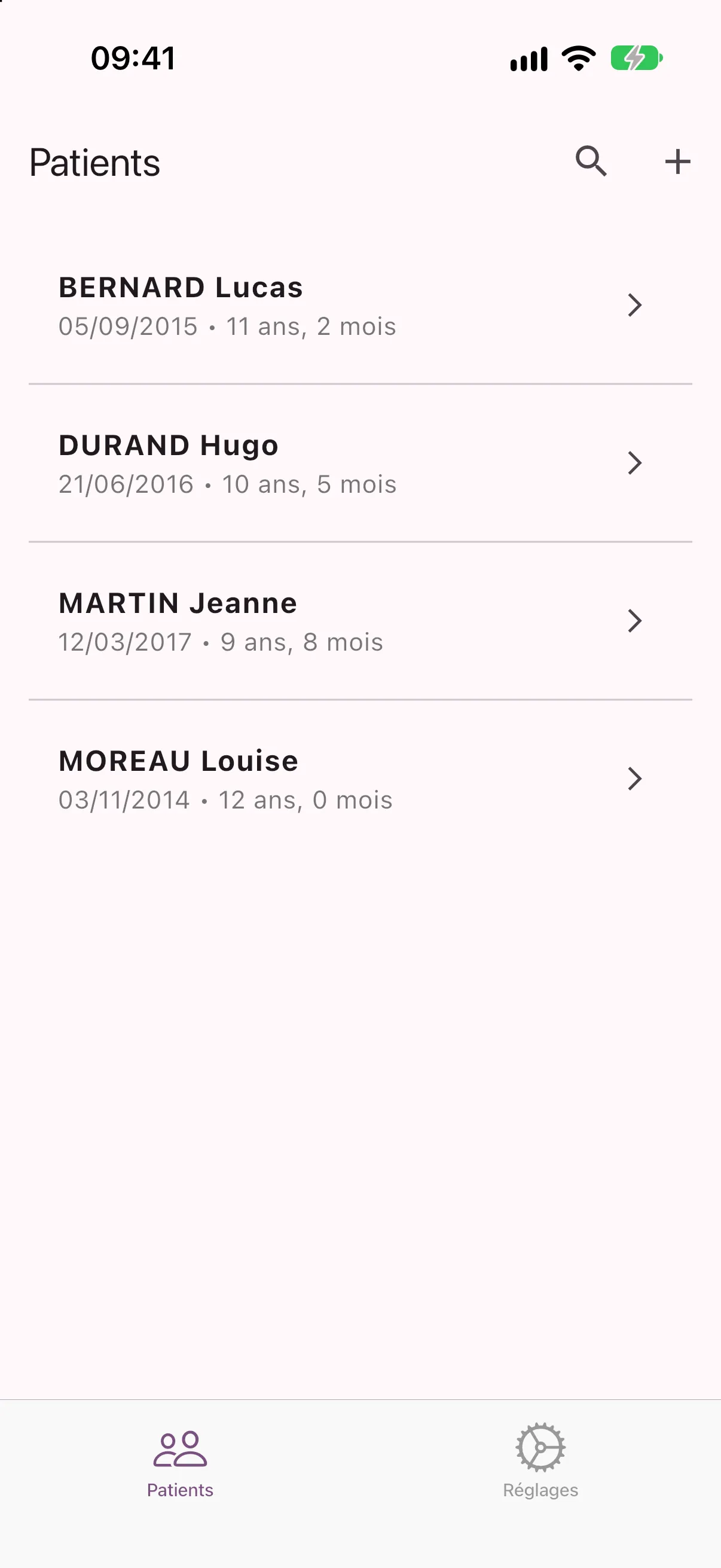
L’application comprend deux onglets principaux :
- Patients - Gestion de votre patientèle
- Réglages - Configuration de l’application
Gestion des patients
Ajouter un nouveau patient
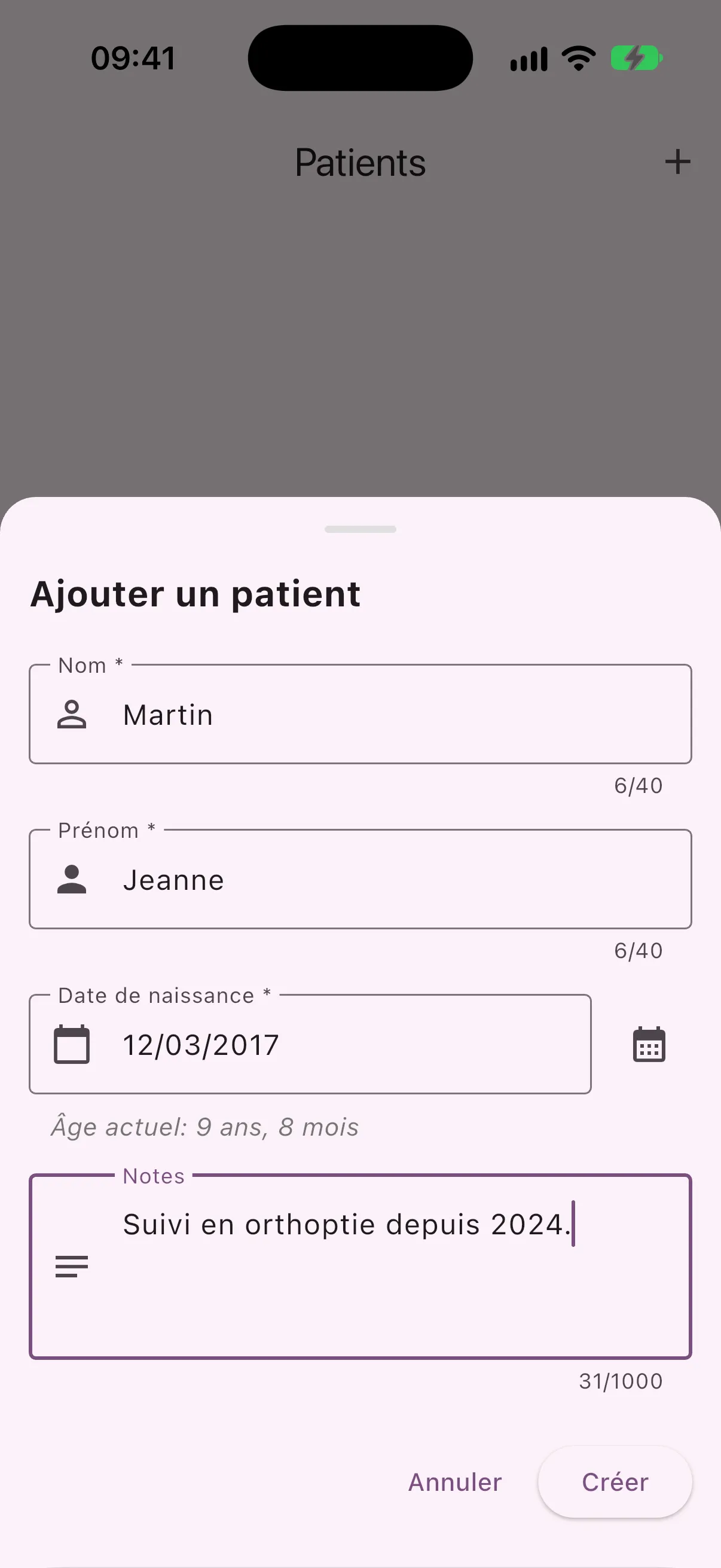
- Dans l’onglet Patients, appuyez sur le bouton + en haut à droite.
- Remplissez le formulaire :
- Prénom (obligatoire)
- Nom (obligatoire)
- Date de naissance (obligatoire)
- Notes (optionnel)
- Appuyez sur Enregistrer pour créer le patient.
Rechercher un patient
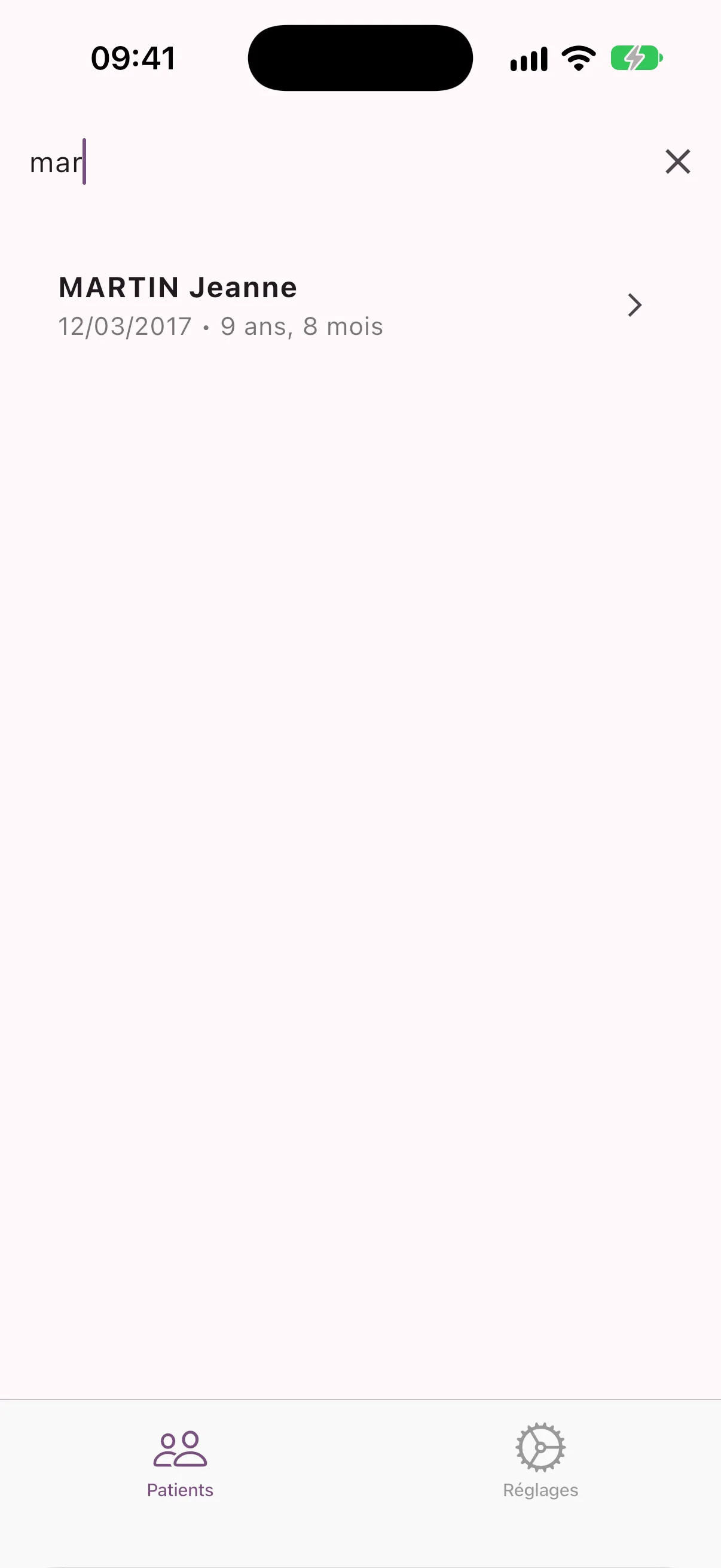
Utilisez la fonction de recherche en appuyant sur l’icône de loupe :
- Recherche par nom
- Recherche par prénom
- Les résultats s’affichent en temps réel
Consulter un patient
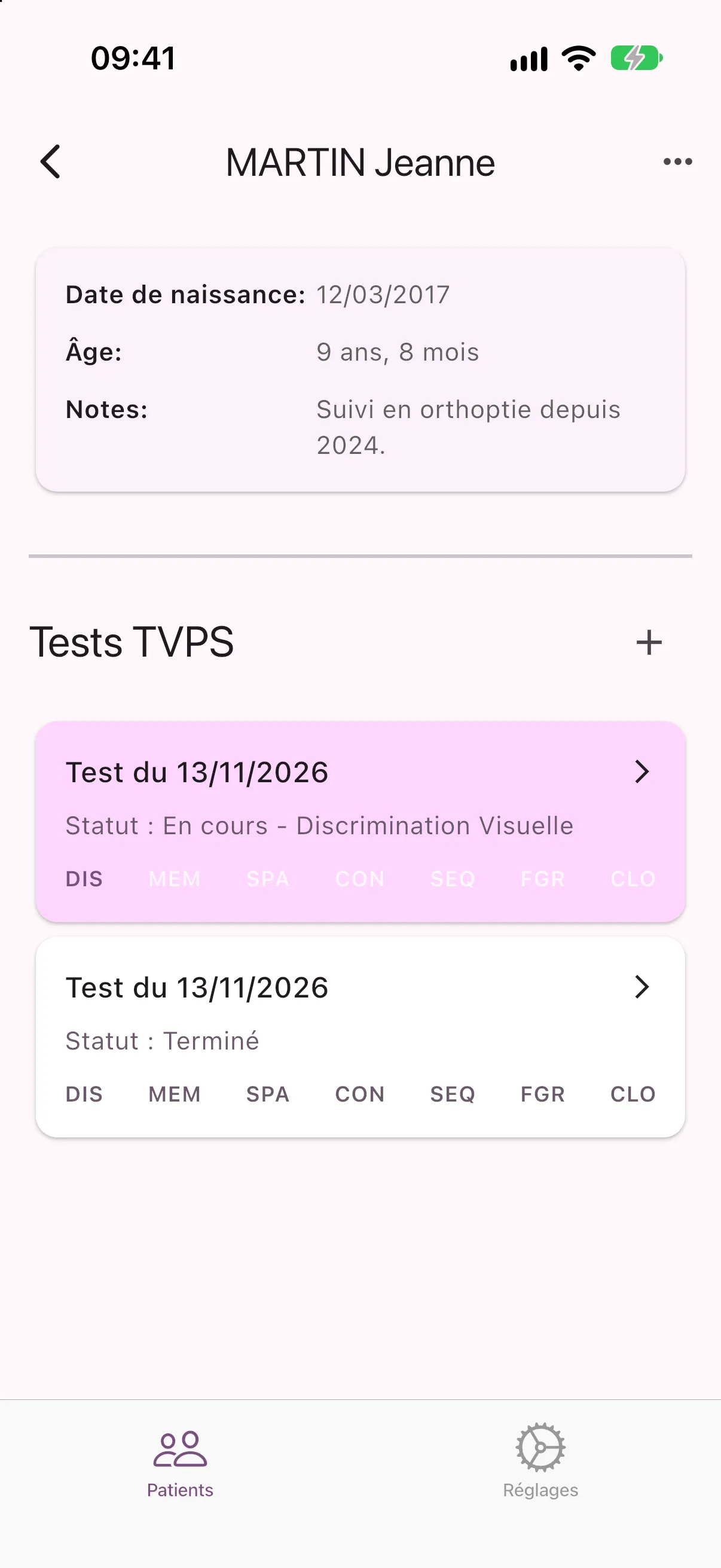
En appuyant sur un patient dans la liste, vous accédez à sa fiche détaillée qui comprend :
- Informations personnelles
- Liste des tests TVPS passés
- Options pour ajouter un nouveau test
- Possibilité de modifier les informations
Création et passation des tests TVPS-4
Démarrer un nouveau test
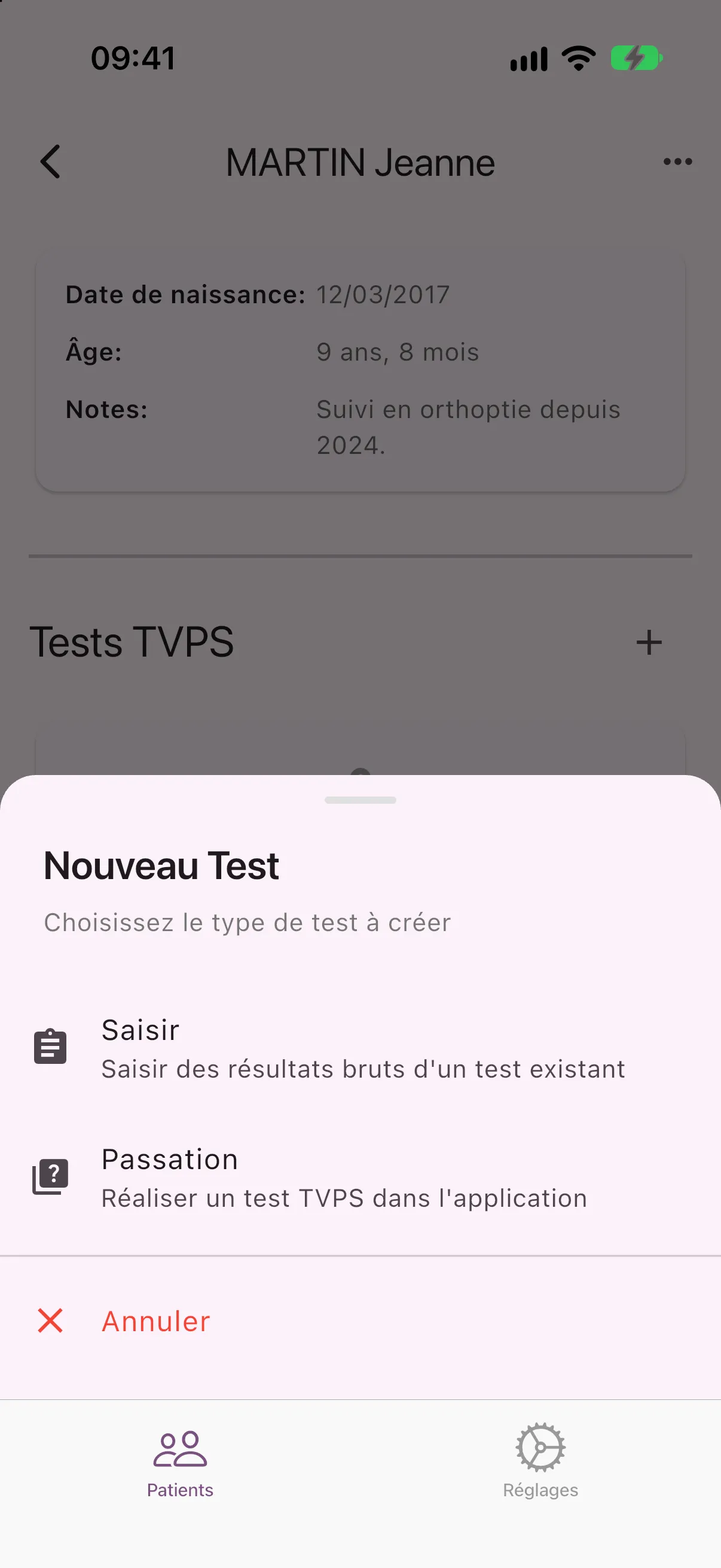
- Depuis la fiche patient, appuyez sur + près de « Tests TVPS ».
- Choisissez entre :
- saisir les résultats bruts d’un test déjà passé ;
- démarrer une nouvelle passation.
Les 7 sous-tests du TVPS-4
Le TVPS-4 comprend 7 sous-tests obligatoires, présentés dans l’ordre :
- DIS - Discrimination Visuelle
- MEM - Mémoire Visuelle
- SPA - Relations Spatiales
- CON - Constance de Forme
- SEQ - Mémoire Séquentielle
- FGR - Figure-Fond
- CLO - Complétion Visuelle
Interface de passation
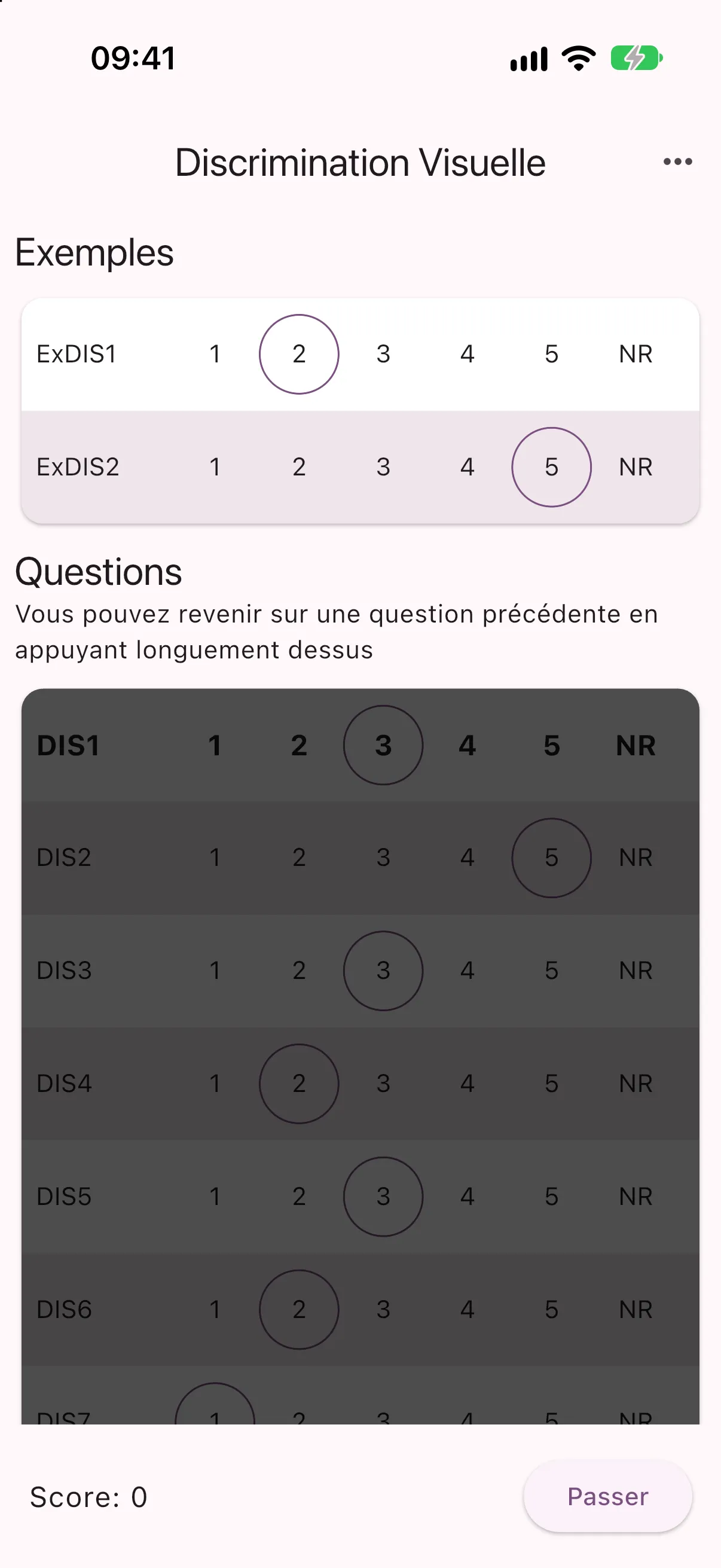
Pour chaque sous-test, l’interface comprend :
Section Exemples
- Questions d’entraînement pour familiariser le patient
- Toutes les réponses aux exemples doivent être correctes avant de poursuivre
Il est impossible, en mode standard, de passer aux questions avant de répondre correctement aux exemples.
Section Questions
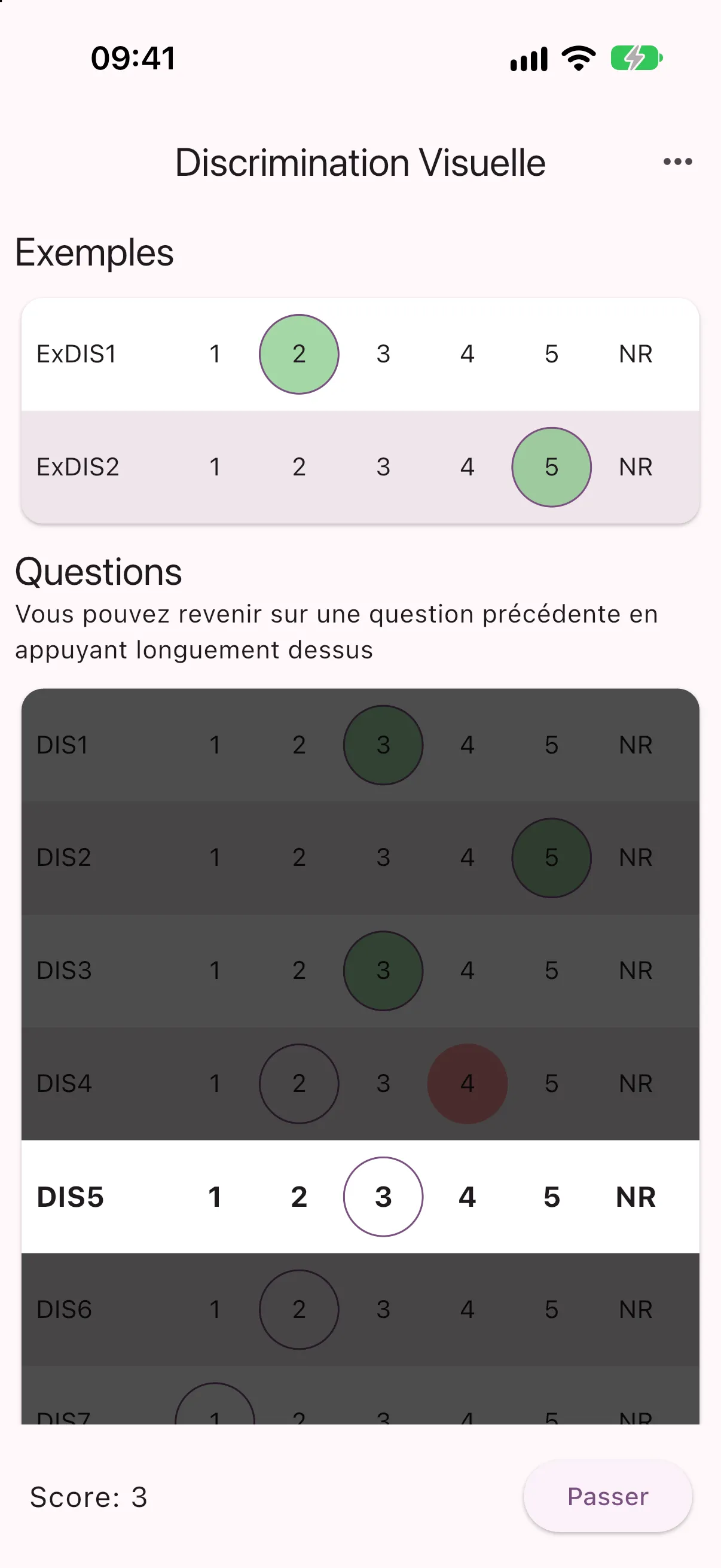
- Questions du test proprement dit
- La question courante s’affiche de façon explicite
- Le score s’affiche en temps réel en bas de l’écran
- Possibilité de revenir sur une question précédente (appui long)
Modes de passation
Mode Standard
- Application des règles de base et de plafond
- Règle de base : Les 3 questions suivant le point de départ doivent être correctes
- Règle de plafond : 5 erreurs sur les 7 dernières questions arrêtent le sous-test
En mode standard, il est possible de revenir à une question précédente en laissant appuyé sur la question
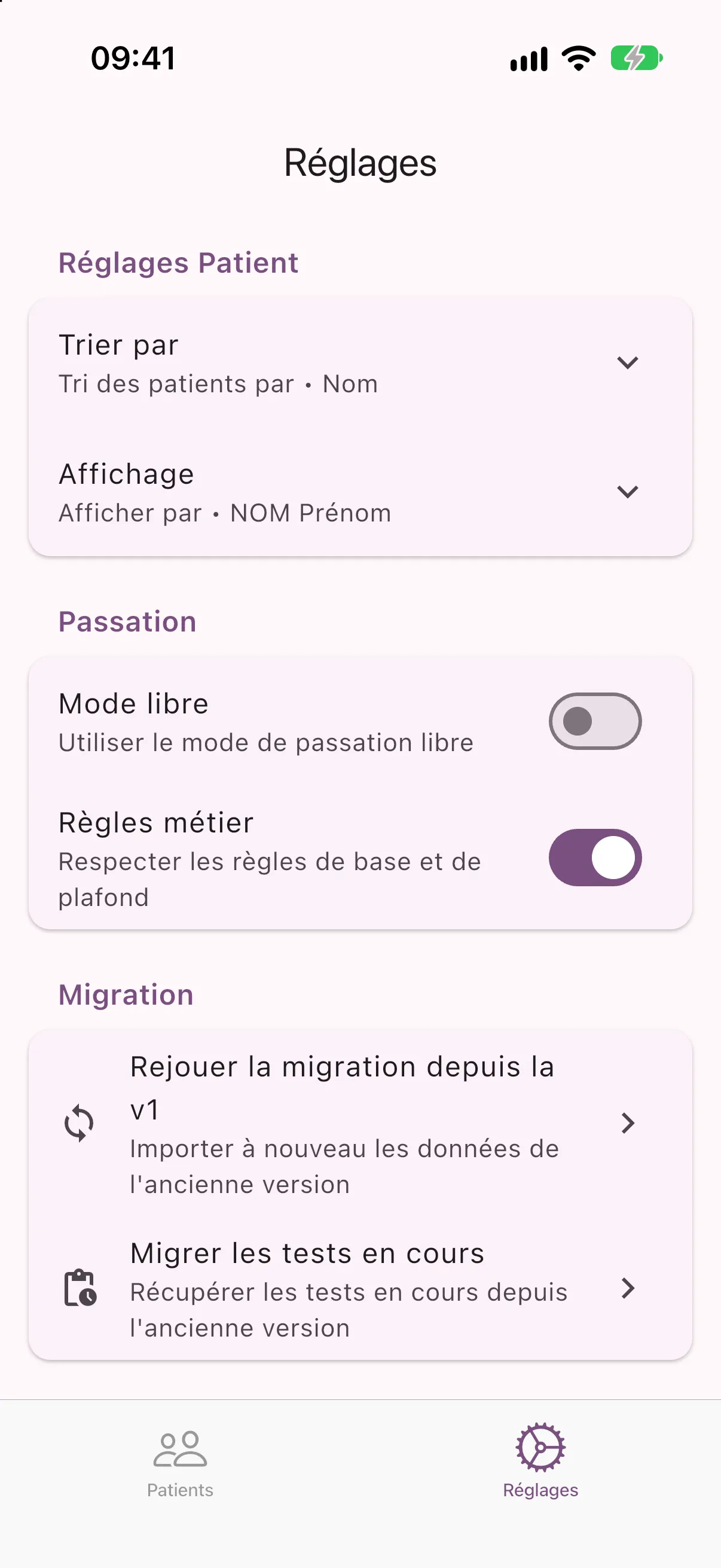
Mode Libre
- Permet de ne pas respecter l’ordre des questions
- À activer dans les Réglages
Gestion des règles métiers
- Possibilité d’activer ou désactiver l’application des règles basales et de plafond
Navigation entre sous-tests
- Bouton Suivant pour passer au sous-test suivant
- Bouton Terminer pour finaliser le test (dernier sous-test)
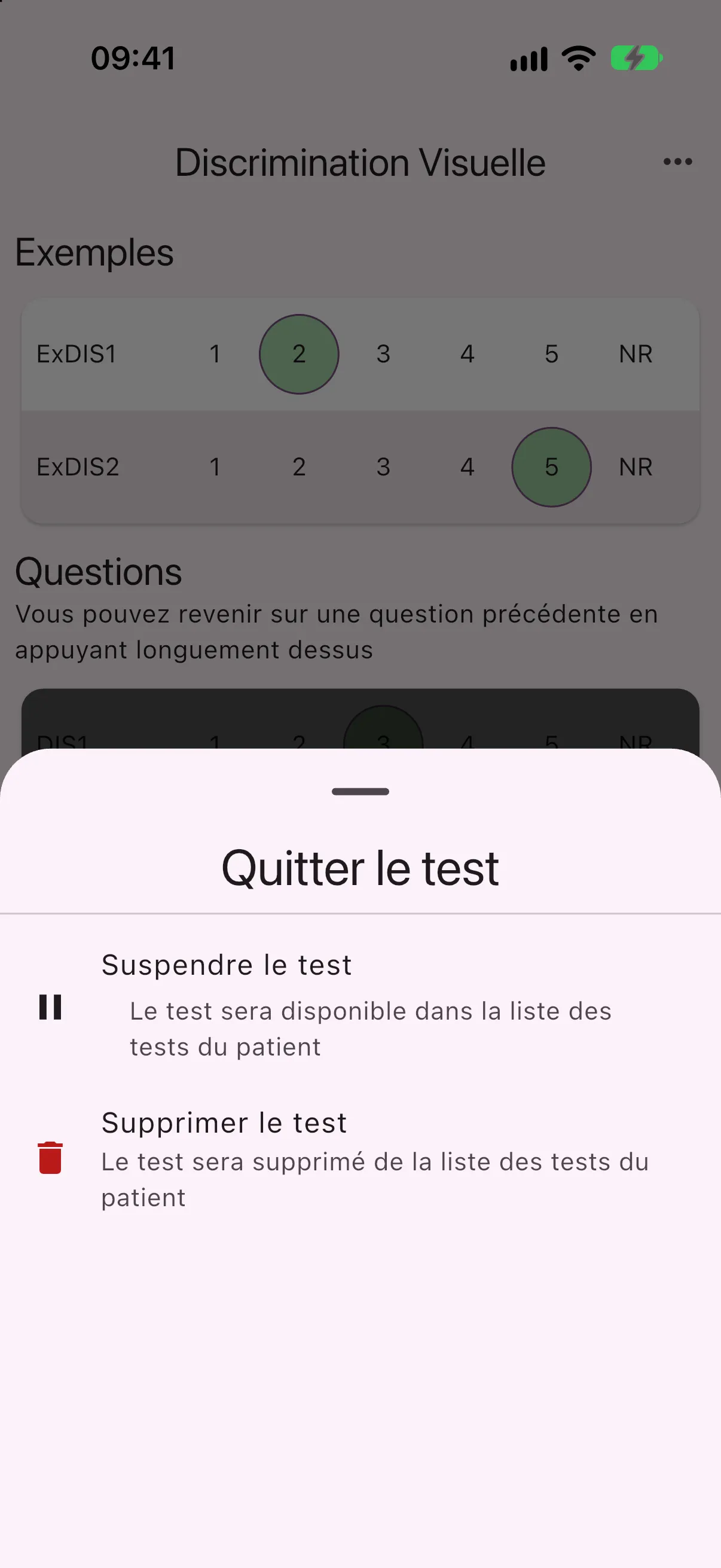
- Option Quitter pour suspendre ou abandonner le test
Gestion des tests incomplets
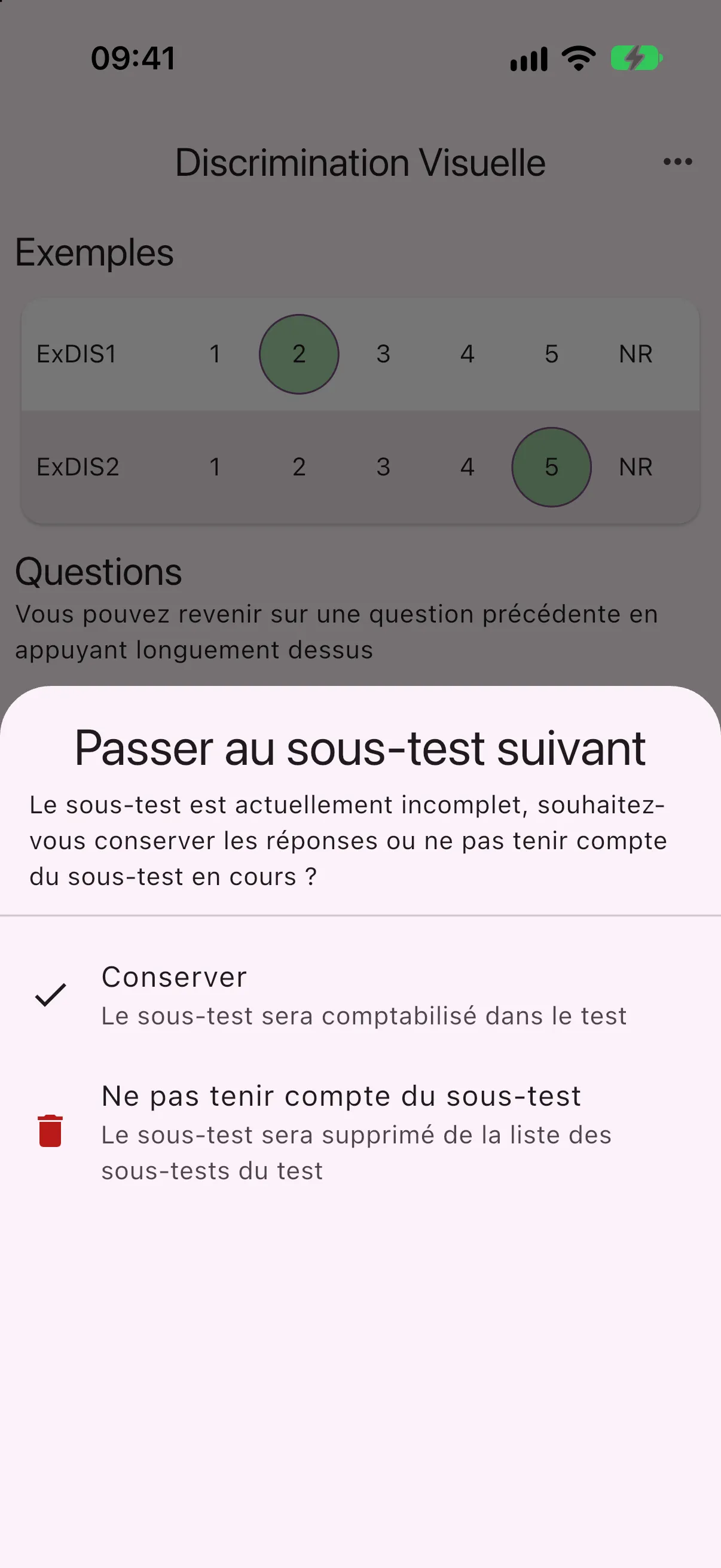
Lors de la sortie d’un sous-test incomplet, l’application propose :
- Conserver - Le sous-test sera comptabilisé dans les résultats
- Ne pas tenir compte - Le sous-test sera supprimé
Prévisualiser le résultat
Depuis la version 2.0.5, le menu en haut à droite de l’écran de passation propose Prévisualiser le résultat : vous voyez une tendance à tout moment, sans terminer le test.
Suspension et reprise de tests
Les tests peuvent être :
- Suspendus - Sauvegardés pour reprise ultérieure
- Abandonnés - Supprimés définitivement
Analyse des résultats
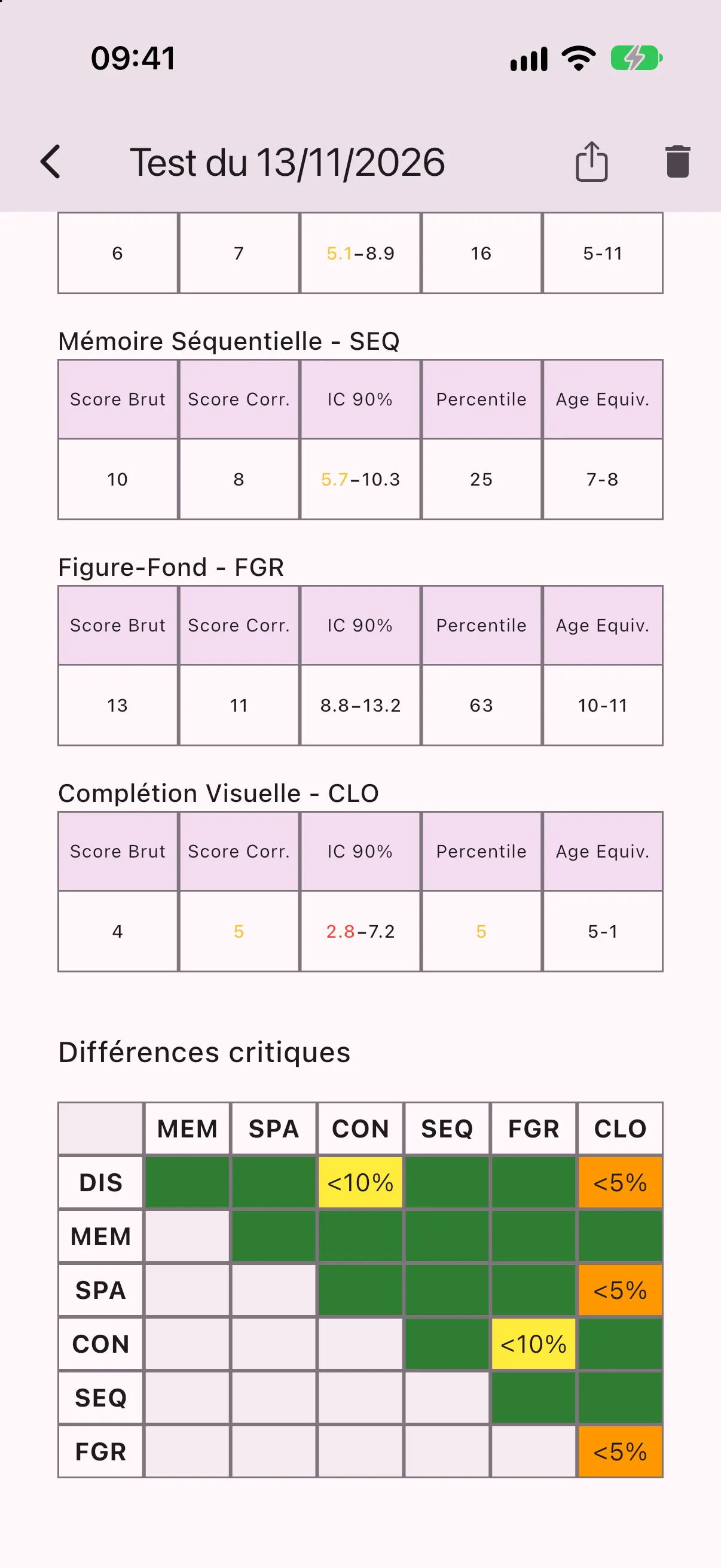
Vue d’ensemble des résultats
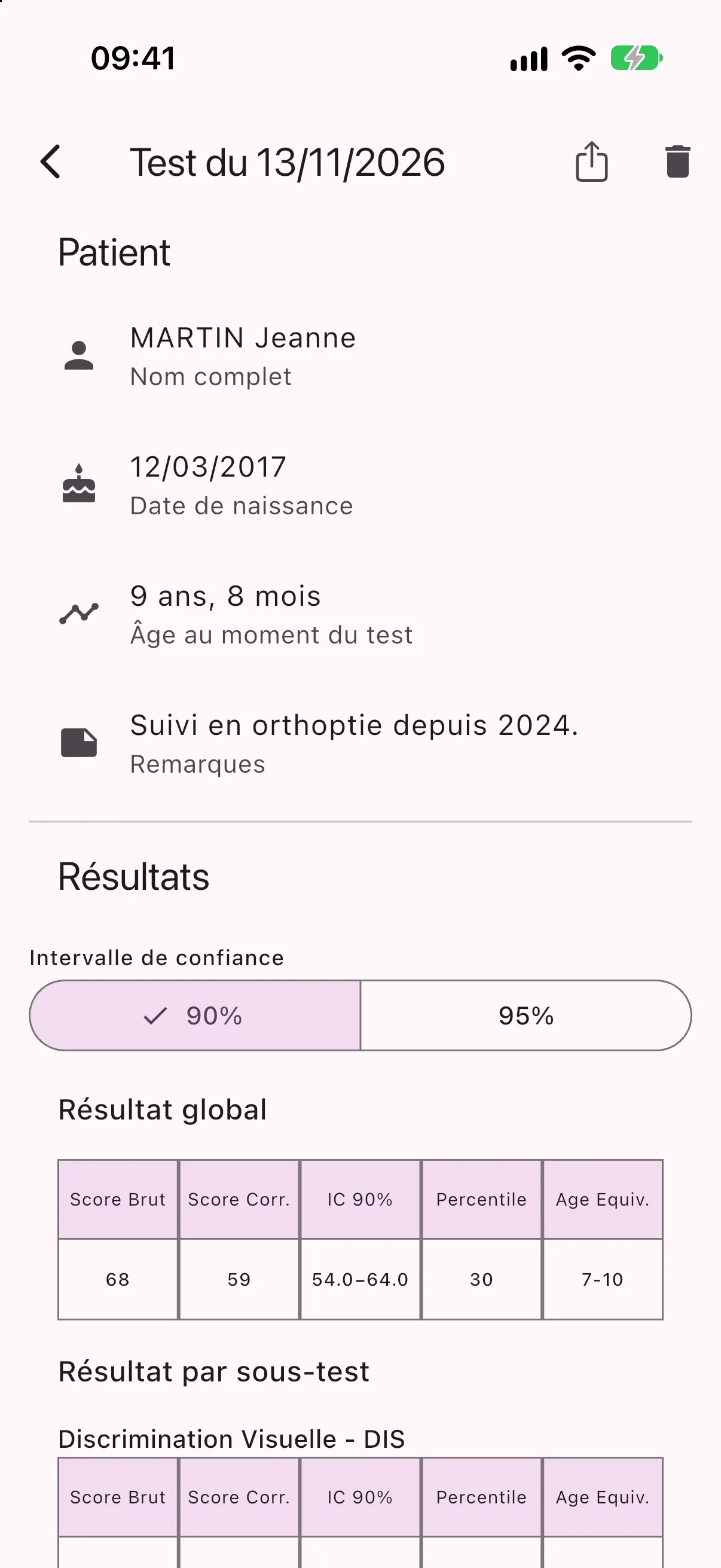
Une fois le test terminé, l’application affiche automatiquement :
Résultat Global
- Score Brut : Somme des scores de tous les sous-tests
- Score Corrigé : Score ajusté selon l’âge
- Intervalle de Confiance : À 90% ou 95% (configurable)
- Percentile : Position par rapport à la population de référence
- Âge Équivalent : Âge développemental correspondant
Résultats par sous-test
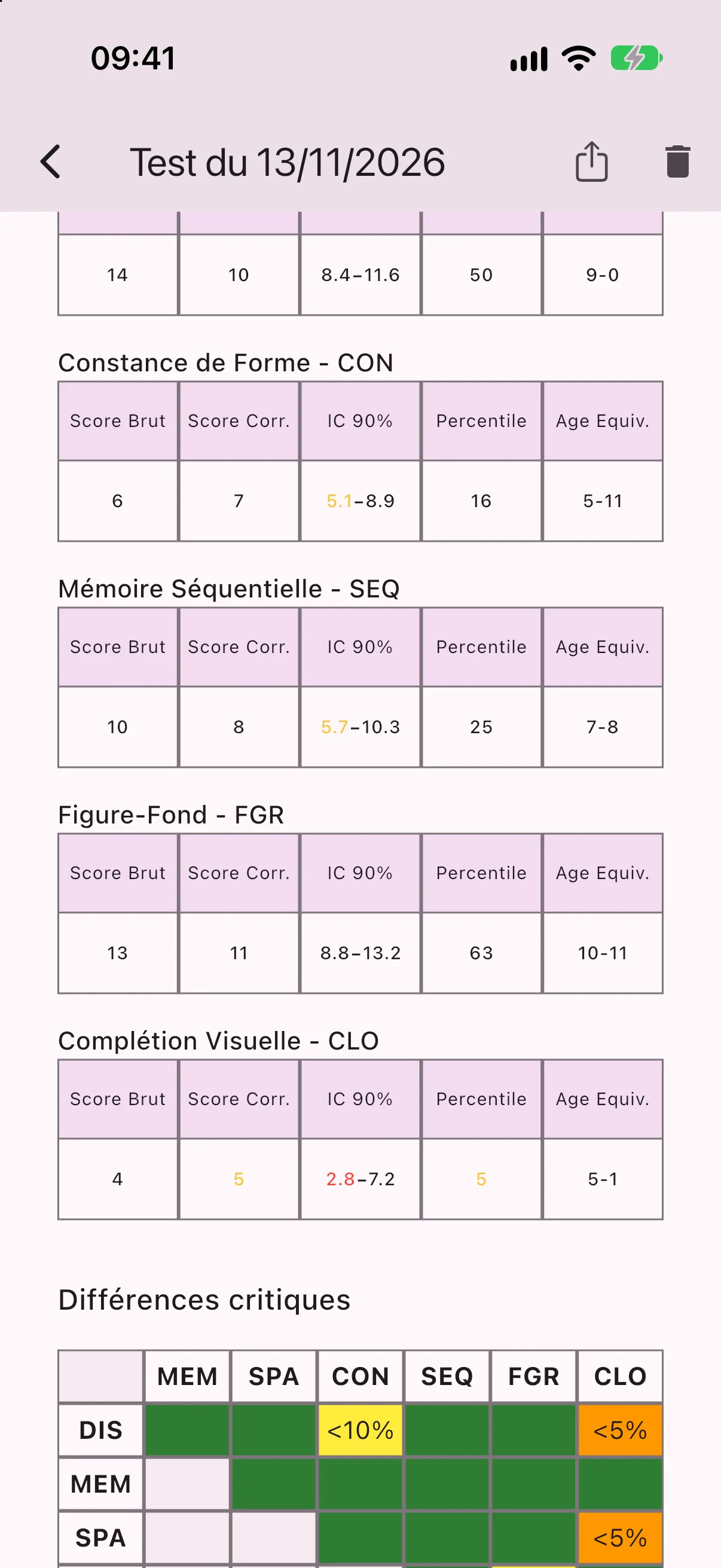
Pour chaque sous-test :
- Mêmes métriques que le résultat global
- Codage couleur selon les écarts-types :
- Rouge : < -2 écarts-types
- Orange : -2 à -1 écarts-types
- Vert : Dans la norme
- Bleu : > +2 écarts-types
NB : Seuls les sous-tests comptabilisés sont présentés ici
Différences Critiques
Tableau matriciel montrant les différences significatives entre sous-tests :
- Vert : Pas de différence significative
- Jaune : Différence significative à p<10%
- Orange : Différence significative à p<5%
- Rouge : Différence significative à p<1%
Génération de rapports PDF
Créer un rapport
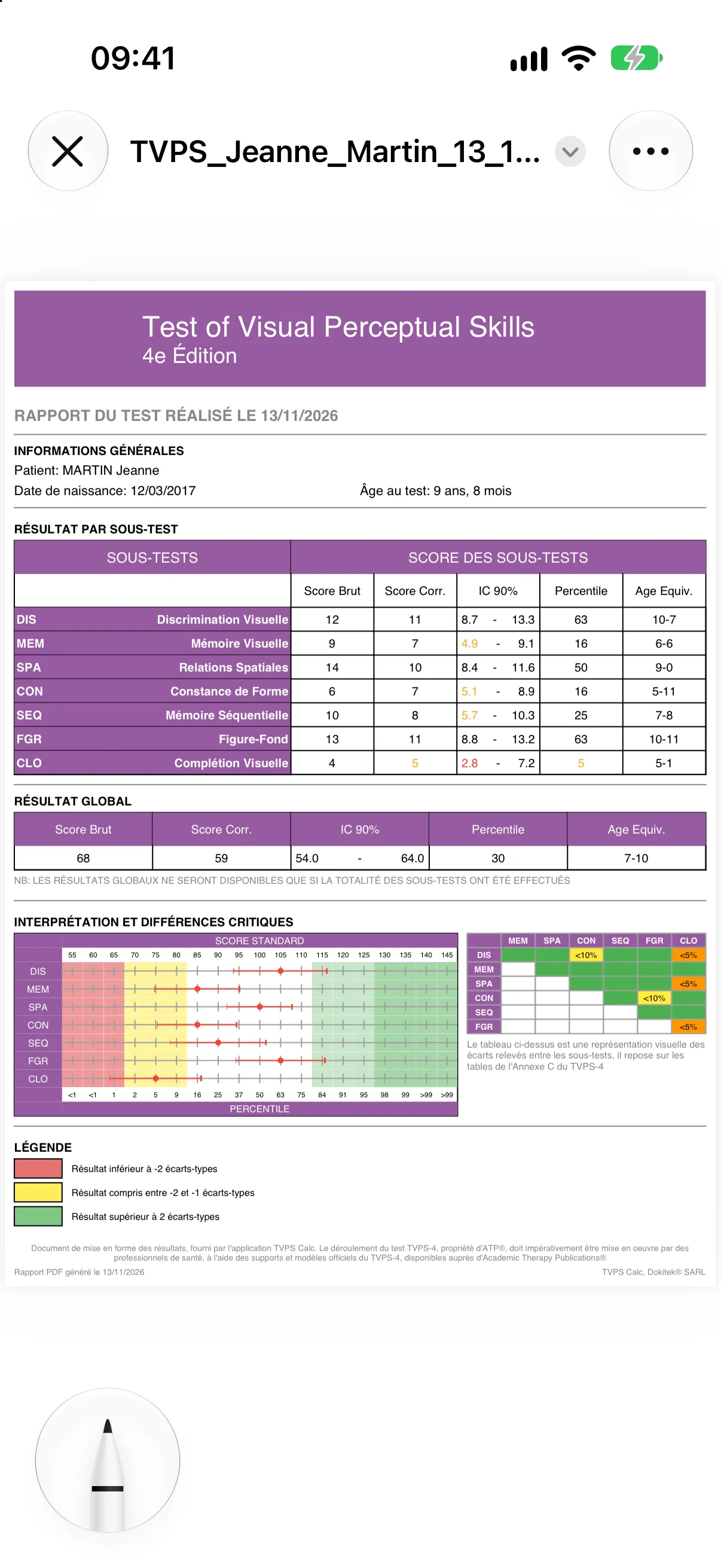
- Depuis la vue des résultats d’un test, appuyez sur l’icône Partager
- L’application génère automatiquement un PDF complet
- Vous pouvez ensuite :
- Partager par email
- Sauvegarder dans vos fichiers
- Imprimer directement
Contenu du rapport PDF
Le rapport PDF contient les mêmes informations que la page de visualisation des tests
Paramètres et configuration
Réglages Patient
Tri des patients
- Par nom - Ordre alphabétique par nom de famille
- Par prénom - Ordre alphabétique par prénom
Affichage des noms
- NOM Prénom - Format nom en majuscules
- Prénom NOM - Format prénom en premier
Réglages de passation
Mode libre
- Activé - Désactive l’ordre de choix des questions
- Désactivé - Mode standard avec règles (recommandé)
Règles métier
- Activées - Application stricte des règles TVPS-4
- Désactivées - Mode plus flexible
Liens utiles
- Politique de confidentialité - Accès aux informations sur la protection des données
- Support - Page contact de Dokitek
Migration des données
Migration automatique
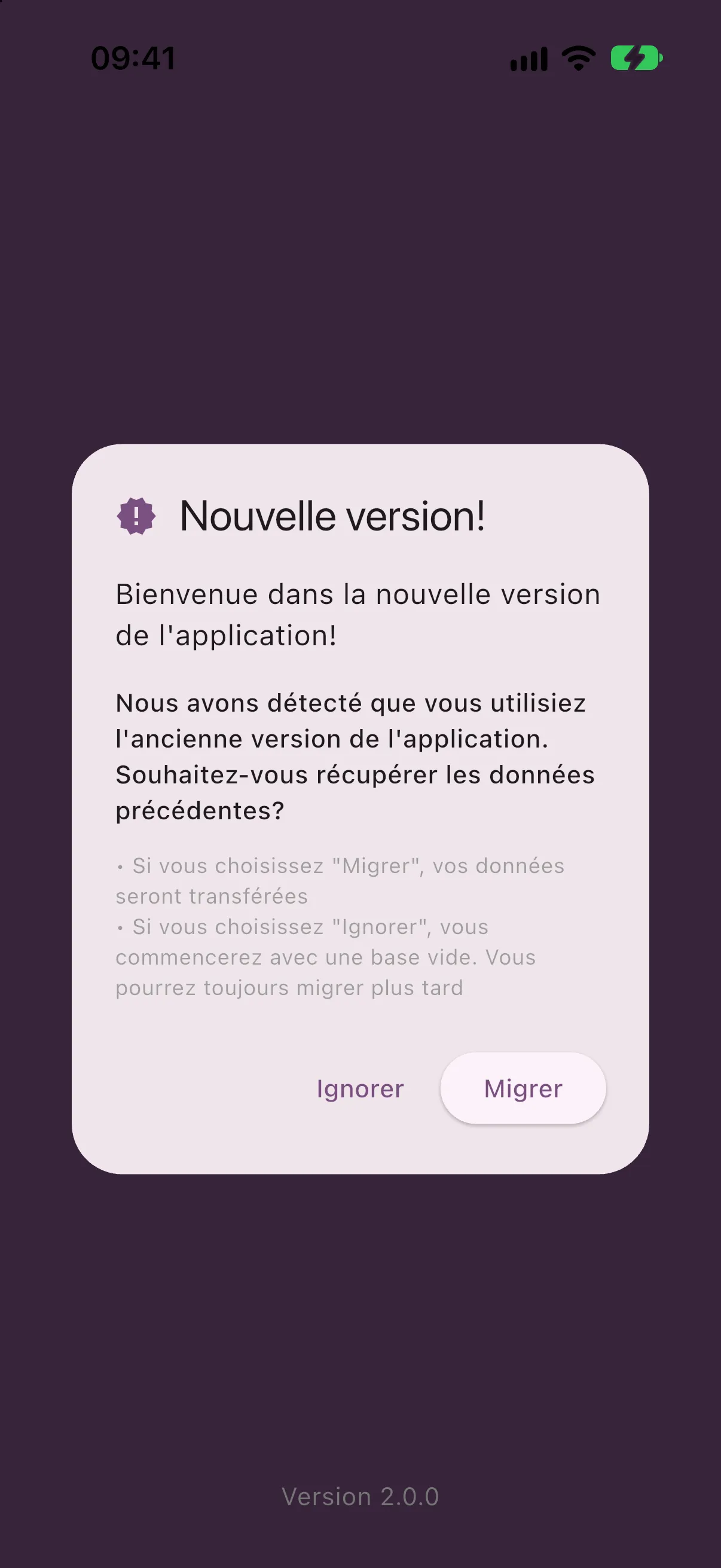
Lors de la première installation, l’application détecte automatiquement s’il existe des données d’une version précédente et propose :
- Migrer - Récupération des données existantes
- Ignorer - Démarrage avec une base vide
Migration manuelle
Dans les Réglages, Rejouer la migration depuis la v1 permet de :
- Réimporter des données d’une ancienne version
- ⚠️ Attention : Les données existantes peuvent être dupliquées
Depuis la v2.0.2, il est également possible de migrer les tests qui étaient “en cours de passation” au moment de la mise à jour.
Les réglages proposent alors Migrer les tests en cours.
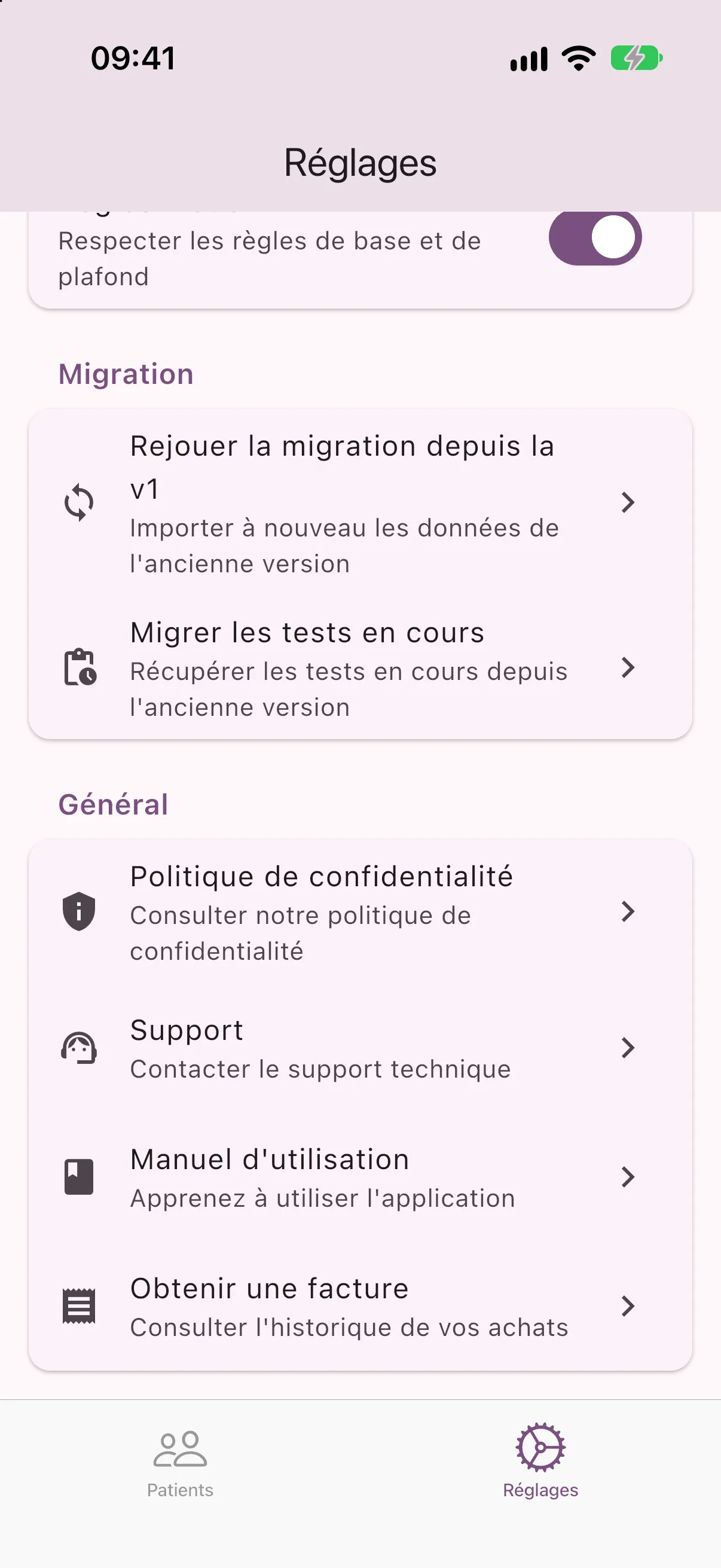
NB : Cette option n’est disponible que si des tests étaient effectivement en cours de passation au moment de la migration.
Limites et précautions
⚠️ Important : Cette application est un outil d’aide au calcul. L’interprétation clinique reste de la responsabilité du professionnel qualifié.
Prérequis
- Formation à l’administration du TVPS-4
- Matériel officiel ATP® pour la passation
- Connaissance des règles d’interprétation
Limitations
- L’application ne remplace pas le manuel officiel
- Les scores doivent être interprétés dans le contexte clinique
- Utilisation réservée aux professionnels habilités
Support et contact
Assistance technique
Pour toute question ou problème :
- Consultez d’abord ce manuel
- Vérifiez les Réglages de l’application
- Écrivez-nous depuis la page contact de Dokitek
Signalement de bugs
En cas de dysfonctionnement :
- Décrivez précisément le problème
- Indiquez les étapes pour le reproduire
- Mentionnez votre appareil et version de l’application
Suggestions d’amélioration
Vos retours sont importants pour améliorer l’application :
- Nouvelles fonctionnalités souhaitées
- Améliorations de l’interface
- Optimisations du workflow
Informations légales
Propriété intellectuelle
- TVPS-4 est une marque de son titulaire, Academic Therapy Publications (ATP®)
- Cette application est un outil de calcul indépendant
- Respecte les droits de propriété intellectuelle
Confidentialité
- Aucune donnée patient n’est transmise à des tiers
- Stockage local sécurisé
- Respect du RGPD et des réglementations locales